设备连接与环境搭建
最后更新: 2026-06-17
雷达供电
将雷达连接至外部电源,并确认电源参数满足设备要求。
CTSAI A100 常用供电范围如下:
| 参数 | 规格 |
|---|---|
| 工作电压 | +6.0V ~ +18.0V DC |
| 典型电压 | +12.0V DC |
| 整机功耗 | <3.6W |
上电前请确认:
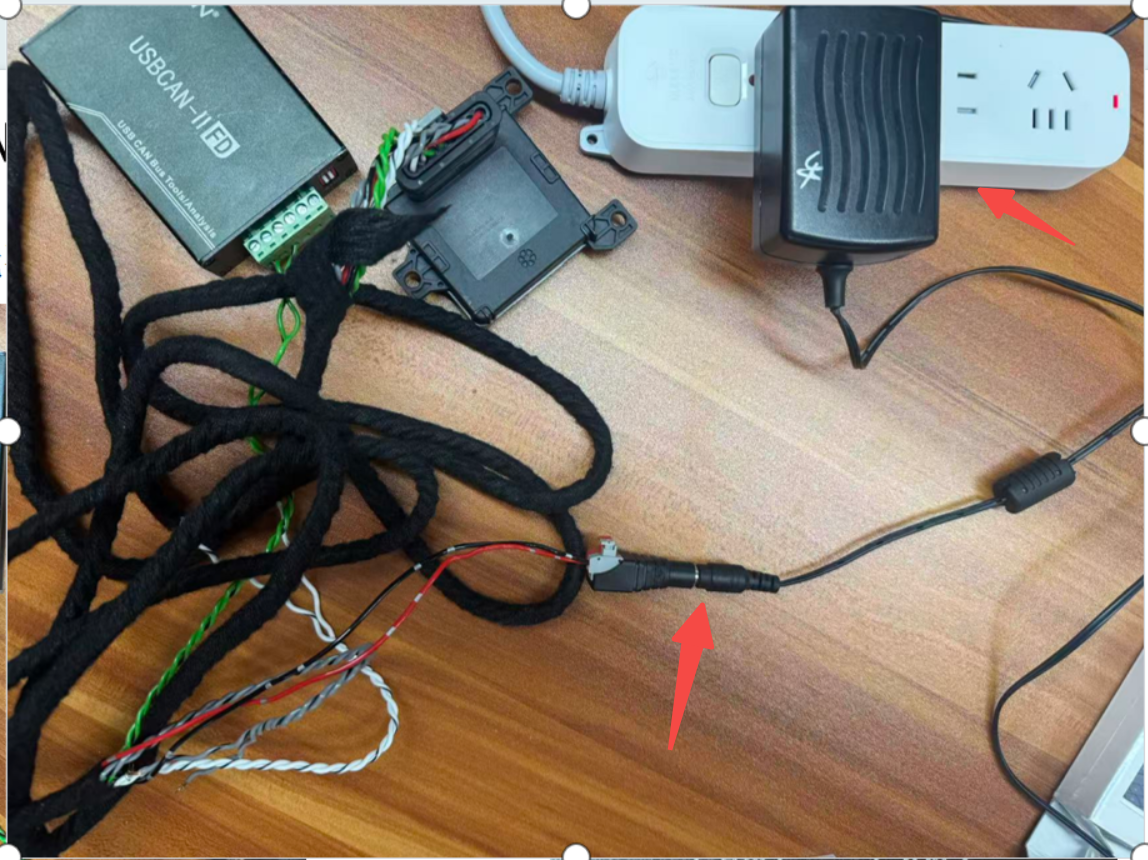
- 电源正负极连接正确。
- 供电电压处于设备允许范围内。
- 雷达线束连接牢固。
- 雷达安装方向与实验场景保持一致。
CAN-FD 接线
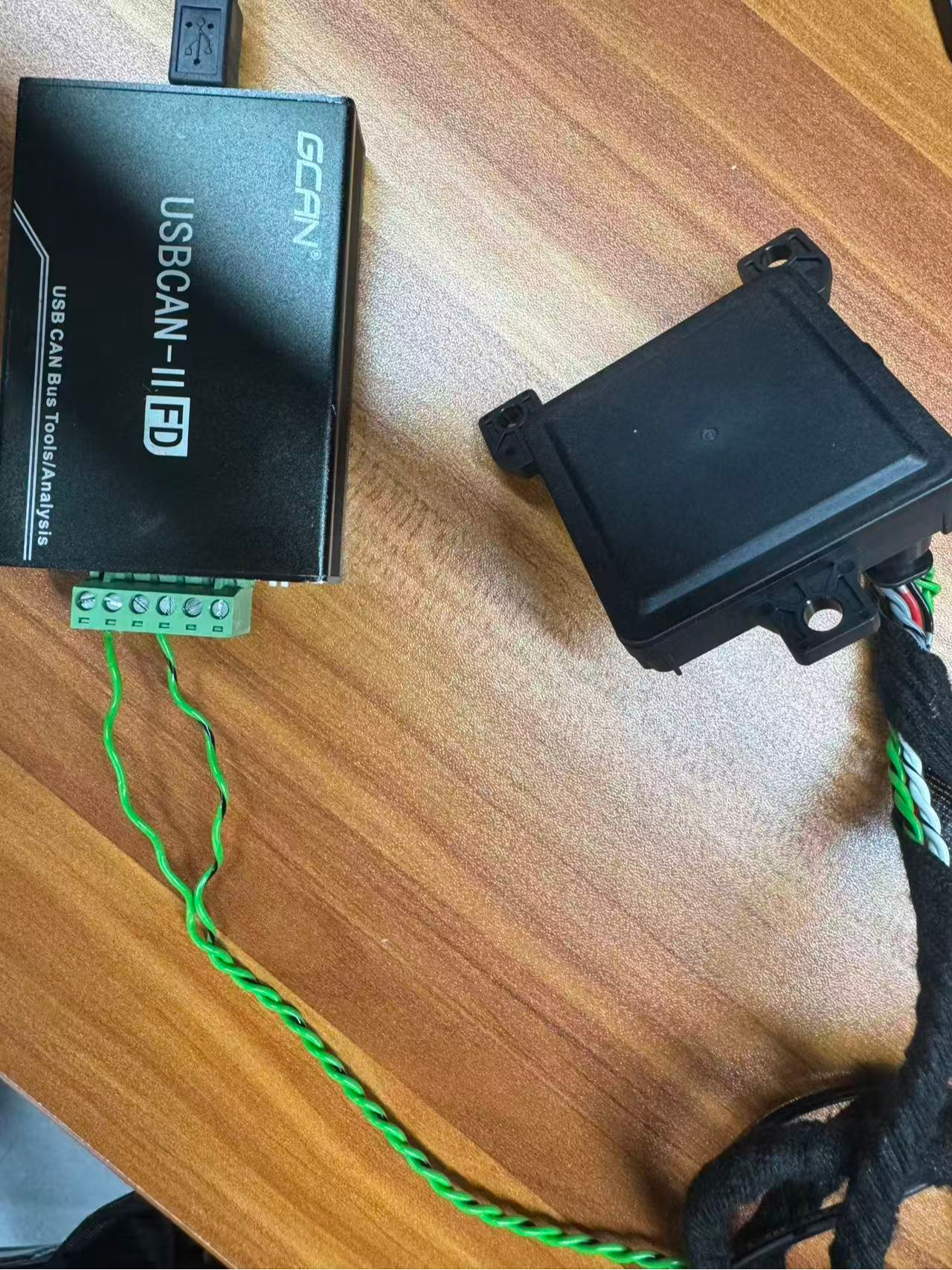
使用 USB-CAN FD 盒连接雷达与 PC。
雷达主要通信信号包括:
| 信号 | 说明 |
|---|---|
| VCC | 电源正极 |
| GND | 电源地 |
| CAN0-H | CAN 高 |
| CAN0-L | CAN 低 |
常用连接方式如下:
text
雷达 CAN0-H  →  USB-CAN FD 盒 CAN1-H
雷达 CAN0-L  →  USB-CAN FD 盒 CAN1-L
雷达 VCC     →  电源正极
雷达 GND     →  电源地
USB-CAN FD 盒接入电脑后,即可进入驱动安装流程。
安装 USB-CAN FD 驱动
选择驱动安装程序
进入 GitHub 仓库中的驱动目录:
text
tools/USBCAN_Driver/根据电脑系统位数选择对应安装程序:
| 系统类型 | 安装程序 |
|---|---|
| 32 位 Windows | DPInst32.exe |
| 64 位 Windows | DPInst64.exe |
大多数 Windows 10 / Windows 11 电脑为 64 位系统,可直接运行:
text
DPInst64.exe确认驱动安装成功
驱动安装完成后,打开 Windows 设备管理器,确认可以看到 USB-CAN FD 相关设备。
如果设备管理器中显示类似以下设备名称,则说明驱动安装成功:
text
GCAN USBCANFD Device若设备未出现,请检查:
- USB-CAN FD 盒是否正确连接电脑。
- USB 数据线是否正常。
- 驱动安装程序是否与系统位数匹配。
- 设备管理器中是否存在未识别设备。